¿Qué es WhatsApp Plus Azul?
WhatsApp Plus Azul es una versión no oficial de WhatsApp que ofrece una serie de funcionalidades adicionales, incluyendo la capacidad de personalizar la apariencia de la aplicación, cambiar los colores, y editar la ubicación de los botones. Estas características han hecho que esta versión sea extremadamente popular entre los usuarios de Android que buscan una experiencia más rica y personalizable en comparación con la versión estándar de WhatsApp.Características de la Última Versión de WhatsApp Plus Azul
La nueva actualización de WhatsApp Plus Azul trae consigo una serie de mejoras y nuevas funcionalidades que no están disponibles en la versión original de Meta. Algunas de las características más destacadas incluyen:- Opciones de Personalización: Personaliza los colores, logos, y la ubicación de los botones según tus preferencias.
- Seguridad Mejorada: Las conversaciones están encriptadas, ofreciendo un alto nivel de seguridad en todos los chats, tanto grupales como individuales.
- Nuevas Funciones: La versión más reciente, V17.60, incluye mejoras en la interfaz de usuario y optimización del rendimiento, garantizando una experiencia más fluida.
¿Cómo instalar WhatsApp Plus?
Paso 1: Realiza una copia de seguridad
Antes de proceder con la instalación de WhatsApp Plus, es fundamental que realices una copia de seguridad de tus chats e información importante. Para ello, sigue estos pasos:- Abre tu WhatsApp original.
- Dirígete a Ajustes > Chats > Copia de seguridad.
- Guarda tu copia de seguridad en Google Drive o de manera local en tu dispositivo.
Paso 2: Descargar la última versión del APK
La descarga del APK debe hacerse exclusivamente desde la página web oficial WhatsApp Plus y debes descargar el archivo oficial. Ahora, una vez que hayas descargado el archivo existen dos métodos para la instalación: con vinculación y sin vinculación.- Sin vinculación: Este método implica desinstalar la aplicación oficial de WhatsApp y luego instalar WhatsApp Plus. Es ideal si prefieres mantener tu información pero no necesitas la aplicación original.
- Con vinculación: Este método te permite tener ambas aplicaciones (la oficial y WhatsApp Plus) en el mismo dispositivo.
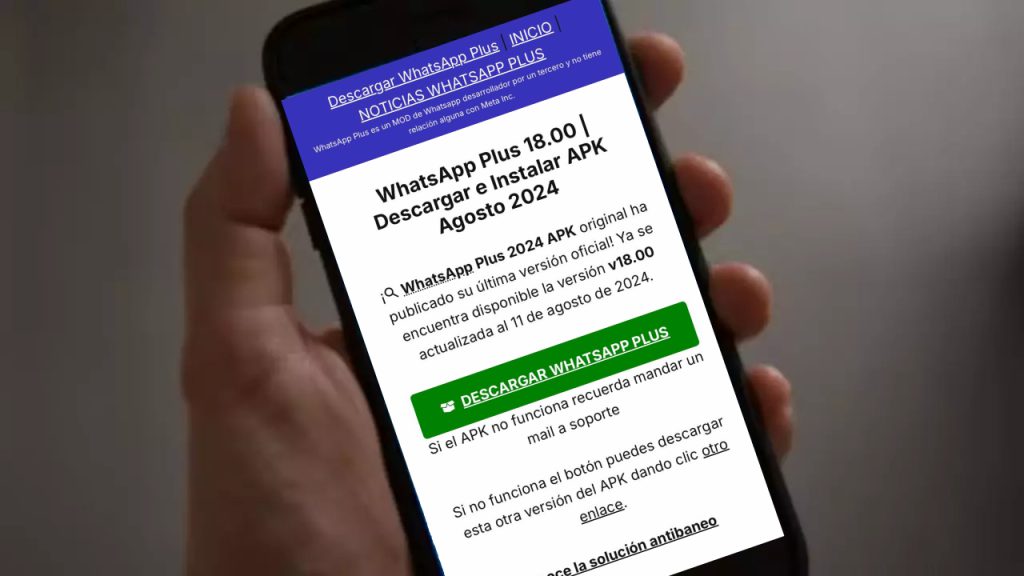
Paso 3: Instalación
Instalación sin vinculación:
- Elimina la aplicación original de WhatsApp después de haber hecho una copia de seguridad y renombrado la carpeta de datos como medida de seguridad.
- Instala WhatsApp Plus desde el archivo descargado.
- Abre el app y verifica tu número de teléfono.
- Restaura la copia de seguridad si es necesario.
Instalación con vinculación:
- Descarga e instala una VPN: Este paso es crucial para evitar que WhatsApp detecte que estás usando WhatsApp Plus. Puedes utilizar una aplicación como Pyon Pro.
- Configura la VPN para que funcione solo con WhatsApp Plus y no con todo el dispositivo.
- Una vez configurada la VPN, abre WhatsApp Plus y sigue los pasos para vincular tu cuenta a través del código QR.
Paso 4: Solución de problemas comunes
Algunas personas han reportado que, tras la vinculación, WhatsApp Plus cierra sesión o no permite enviar mensajes. Para solucionar este problema:Asegúrate de que la aplicación tiene todos los permisos necesarios para acceder a la cámara, contactos, y otros.Ve a Configuraciones > Temas en WhatsApp Plus y restablece las preferencias.Beneficios de Usar WhatsApp Plus Azul
Utilizar WhatsApp Plus Azul en lugar de la versión estándar de WhatsApp ofrece una serie de ventajas significativas:- Personalización Extrema: Cambia el logo de la aplicación y los colores tantas veces como desees, y modifica la ubicación de los botones para adaptarlos a tu estilo de uso.
- Optimización para Android: A diferencia de la versión oficial de WhatsApp, que está disponible tanto para Android como para iOS, WhatsApp Plus Azul está optimizado específicamente para dispositivos Android, lo que garantiza un rendimiento superior.
- Funcionalidades Exclusivas: Accede a características que no están disponibles en la versión oficial, como la personalización de la interfaz y mejoras en la privacidad.
FAQs sobre WhatsApp Plus Azul
1. ¿Es seguro usar WhatsApp Plus Azul en mi dispositivo Android?
WhatsApp Plus Azul es generalmente seguro siempre que descargues el APK desde una fuente confiable. Sin embargo, ten en cuenta que, al ser una versión no oficial, existe un riesgo inherente de baneo por parte de WhatsApp.2. ¿Cómo puedo asegurarme de no perder mis datos al cambiar a WhatsApp Plus Azul?
Realiza una copia de seguridad de tus chats y archivos multimedia en Google Drive antes de desinstalar la versión oficial de WhatsApp. Luego, podrás restaurar tus datos en WhatsApp Plus Azul.3. ¿Puedo actualizar WhatsApp Plus Azul desde la aplicación?
No, las actualizaciones de WhatsApp Plus Azul no se realizan de manera automática. Tendrás que descargar la nueva versión del APK desde un enlace seguro cada vez que haya una actualización disponible.Si quieres la guía completa de instalación, paso a paso, revisa whatsapp plus azul: cubre la descarga, el permiso de orígenes desconocidos y cómo restaurar tus chats sin perder nada.